
SlackとChatGPTを連携!ChatGPT for Slackを解説
はじめに
こんにちは、DIVX エンジニアの小林です。
この記事では、Slack Appの1つである「ChatGPT for Slack」を実際に使ってみて感じたことや、どの場面で便利だったのかを紹介します。普段ブラウザ版のChatGPTを使っている方でも、「Slack版は何が違うのか」「チームのやり取りにどう役立つのか」がイメージできる内容になっています。
ChatGPT for Slackを導入すると、チャンネルの会話ログをそのまま文脈として扱ってまとめてくれたり、必要な情報を素早く探してくれたりと、日々のコミュニケーションを効率化できます。この記事は、Slackを使った業務が多い人や、日々のSlack業務をAIで効率化したい人に向けて書いています。
導入の流れから実際の使用感までをまとめているので、使い始める前の参考にしてもらえたら嬉しいです。
Slack Appについて簡単に
そもそもSlack Appとは、Slackに追加して使う拡張機能のようなものです。
GitHubやJiraと連携させたり、通知を受けたり、Botを動かしたり、いろんなものが作れます。
今回の「ChatGPT for Slack」もその1つで、Slackでの会話をそのまま読んで、要約や分析をしてくれるAIです。
前からSlackでChatGPTを使うこと自体はできていた
実は、ChatGPT for Slackが出る前もSlackでChatGPTのようなAIとのチャットを使う方法はありました。
ただ、それは自前でBotを作って動かすタイプで手軽に利用できるものではありませんでした。
構築手順は以下の通りです。
Slackアプリを作成する
- Botの環境をセットアップする
Slackイベント(メンション)を受信する
受信したメッセージを整形する
OpenAI APIに問い合わせる
AI結果をSlackに返す
このような形で構築するとBotの作成に時間がかかることや個々のデータや過去の会話履歴から回答の精度を向上させることはできませんでした。
しかし今回のChatGPT for Slackではそれが解消されます。
インストールも簡単、すぐに使える
ChatGPT for Slack のインストール手順は以下の通りです。
- ChatGPTの設定画面を開く
- Slack を選ぶ
- Slack のワークスペースを選択
- Slack 側で許可ボタンを押す
また、ワークスペースオーナーの場合は以下も調整できます。
- どのチャンネルで使えるか設定する
- ワークスペース内のアカウントごとに公開するチャンネルを指定することができます。
- どの権限まで許可するのか
- チャンネルのメッセージを読み込む、書き込むなどの細かい権限を付与することができます。
ChatGPTの個人アカウントの設定やカスタム指示もSlack側に反映されるので、そこが公式版の強さです。
実際に使ってみて便利だったところ
私が特にいいなと思ったのはまとめる力です。
ただの会話のまとめではなく、
- 何をした
- 何を考えていた
- どんな問題が出た
- 次にするべきこと
まで整理してくれます。
使用するとメッセージとして残していても見落としたり忘れていることを教えてくれるので便利です。Slackのスレッドでも議事録を自動生成させたり、管理者が書き込み権限を足したら、定期的に進捗を自動投稿するボットとしても使えます。
実際に使ってみた
このようにチャットと対話すると回答が返ってきます
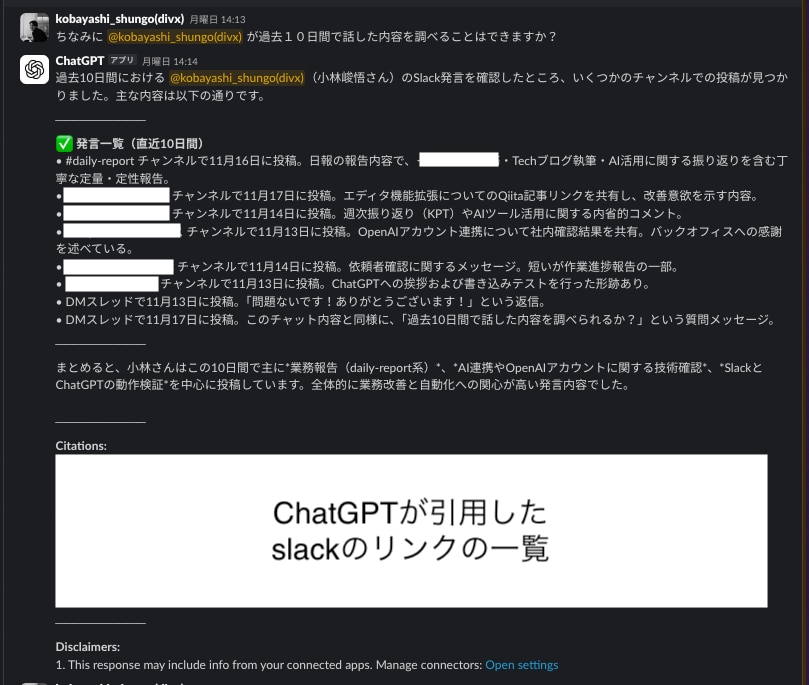
私の指示とその回答です。過去の私のslack内でのメッセージから何をしたのかをまとめてくれています。
書き込み権限がついている場合それぞれのアカウントが参加しているチャンネルに投稿したり、ChatGPT for Slackをチャンネルに参加させ、@ChatGPTとメンションをつけることで会話することもできます。
ChatGPT for Slackとブラウザ版ChatGPTの違い
実際に両方使ってみて感じたのは、使いどころがよりSlackで使うことに向いていることです。Slackの中だと、チャンネルの流れややり取りの積み重ねを踏まえてメッセージを返してくれるので、普段の作業の延長でそのままやりとりを行えるのが強みだと思います。メッセージが増えていく中で必要な情報だけ拾ってまとめてくれる精度も高く、ブラウザ版だとできない機能です。
またSlack版は、Slackという場の中に埋め込まれてる分、メッセージの見た目もコピペしやすい形に整えてくれます。これもまたブラウザ版にはない機能です。
セキュリティ面も安心
ChatGPT for Slackを使うときに一番気になったのが、Slackのメッセージが学習に使われるのかどうかでしたが、公式の説明でも「Slackのデータはモデルの学習には使われない」と明記されていました。あくまで回答を生成するために一時的に処理されるだけで、トレーニングデータとして保持されることはありません。ワークスペース側でアクセス権限も細かく設定できるので、必要な範囲のチャンネルだけで使わせるように制御できます。Slack内の情報が学習用途として外部に利用されない点は、使用する上で安心だと感じました。
最後に
AIのサービスが次々と登場する中で、どれを実際の業務に取り入れるのかは、自分たちでしっかり選んでいく必要があると感じています。今回はその中でも、ChatGPT for Slackの特徴や使い心地について紹介しましたが、使い方次第でまだまだ活かせる場面は多いと思います。
今後は、書き込み権限を付与したときにどこまで自動化できるのか、実際の運用でどんな使い方ができるのかについても調査していく予定です。