

CursorとClaude Codeどっちがいい?AIコーディング最適な使い分け方
AIコーディングツールを使い始めたけど、「CursorとClaude Code、どっちを使えばいいの?」と迷っていませんか?
正直、どちらも優秀なツールなので、迷う気持ちはすごくわかります。
私も最初はどちらか一方だけ使っていたのですが、今では状況によって使い分けることで、開発効率がグッと上がりました。
DIVXでは、日々さまざまなプロジェクトでAIコーディングツールを活用しています。
新規開発から保守運用まで幅広いフェーズを手がける中で、「このツールはこの場面で使うと効率的」という知見が社内でも蓄積されてきました。
今回は、その中でも特に質問の多いCursorとClaude Codeの使い分けについて、現場の経験をもとに解説します。
こんな方に読んでほしい
- CursorとClaude Codeのどちらを使うか迷っている
- 両方使っているけど、使い分けがよくわからない
- AIコーディングツールで効率よく開発したい
この記事を読めば、それぞれのツールの強みがわかり、場面に応じた最適な選択ができるようになりますよ!
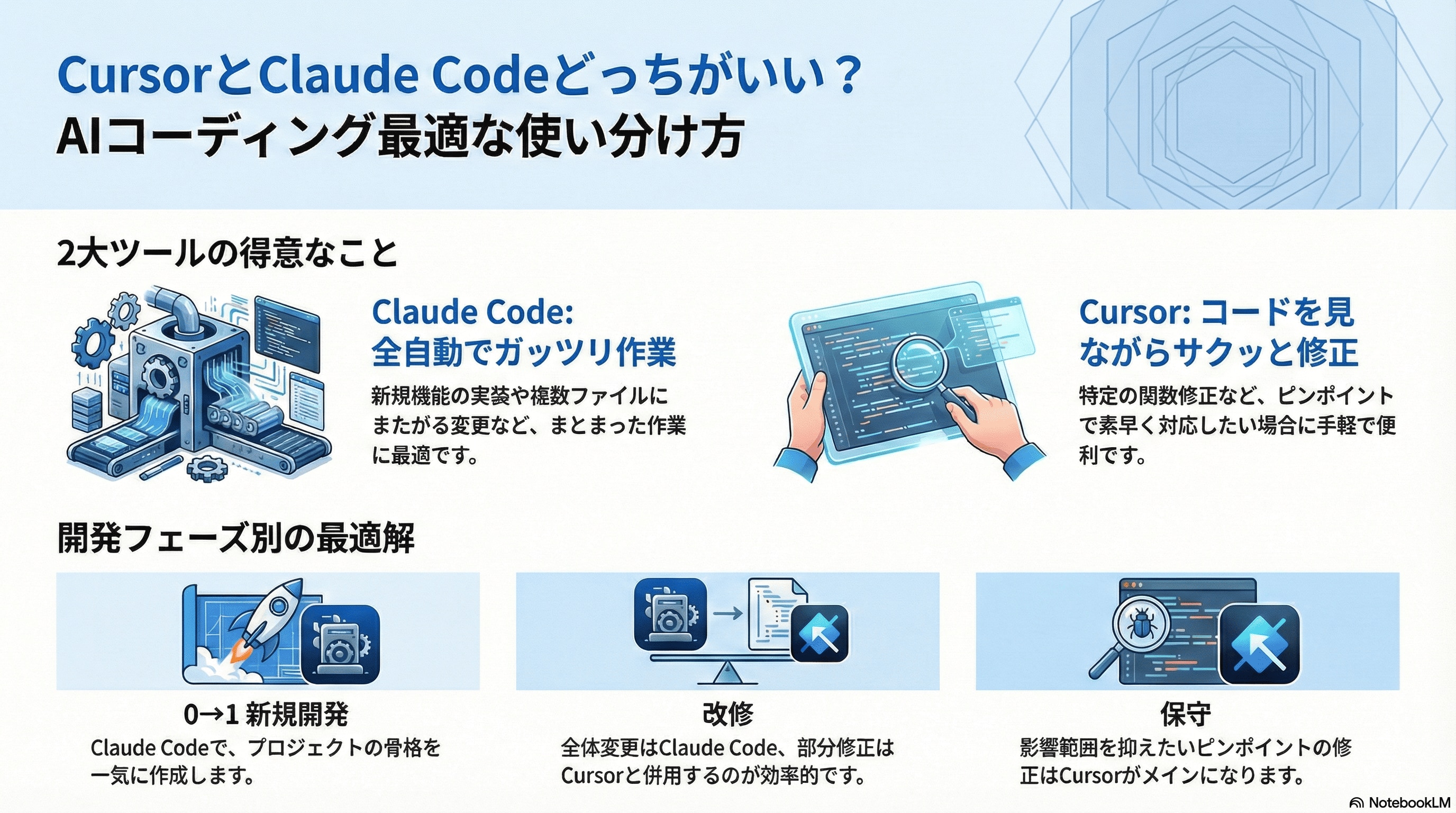
CursorとClaude Codeの基本的な違い
まず、それぞれのツールの特徴をざっくり押さえておきましょう。
Cursorは、VS Codeベースのエディタで、AIアシスタント機能が統合されています。コードを書きながら、その場でAIに質問したり、コードを生成してもらったりできるのが特徴です。
一方、Claude Codeは、Anthropic社が提供するコマンドラインツールです。ターミナルから直接Claudeに指示を出して、ファイルの作成や編集、コマンドの実行まで任せることができます。
どちらも優秀なツールですが、得意な場面が異なります。
全自動でガッツリ作業したいならClaude Code
「とにかく自動でやってほしい!」という場面では、Claude Codeが圧倒的に便利です。
Claude Codeは、指示を出すとファイルの作成から編集、テストの実行まで一連の作業を自律的に進めてくれます。
例えば、「このフォルダ構成でReactアプリを作って」とか「このエラーを修正して、テストが通るまで直して」といった、ある程度まとまった作業を任せるのに向いています。
Claude Codeが向いている場面
- 新しい機能をゼロから実装したい
- 複数ファイルにまたがる大きな変更をしたい
- エラー修正からテストまで一気に任せたい
いちいち細かく指示を出さなくても、意図を汲み取って動いてくれるので、全自動で開発を進めたい人にはかなりおすすめです。
ちょっとした修正ならCursorが楽
逆に、「ここだけサクッと直したい」という場面では、Cursorのほうが手軽です。
Cursorはエディタ上でコードを見ながら、その場でAIに指示を出せます。該当箇所を選択して「ここを修正して」と伝えるだけでOK。
全体を把握した上で大きな変更をするというより、ピンポイントで素早く対応したいときに威力を発揮します。
Cursorが向いている場面
- 特定の関数やコンポーネントだけ修正したい
- コードを見ながら対話的に調整したい
- 細かい変更を繰り返したい
ターミナルを開いてコマンドを打つより、エディタ内で完結するほうが楽な場面って結構ありますよね。そういうときはCursorを使いましょう。
開発フェーズ別の使い分け
機能の違いだけでなく、開発フェーズによって最適なツールが変わるという視点も重要です。
DIVXでは、以下のようなフェーズ別の使い分けを意識しています。
0→1フェーズ(新規開発)
ゼロからプロダクトを立ち上げるフェーズでは、Claude Codeが活躍します。
- フォルダ構成の作成からコンポーネントの実装まで一気に任せられる
- 「こういうアプリを作りたい」という抽象的な指示でも形にしてくれる
- 試行錯誤しながら全体像を固めていくのに向いている
まだ何もない状態から骨格を作る作業は、自律的に動いてくれるClaude Codeの強みが活きる場面です。
改修フェーズ(機能追加・リファクタリング)
既存のコードベースに手を加えるフェーズでは、CursorとClaude Codeの併用がおすすめです。
- 全体的なリファクタリング → Claude Code
- 特定の関数やコンポーネントの修正 → Cursor
- コードを見ながら影響範囲を確認したい → Cursor
改修は「どこを直すか」の判断が重要なので、エディタ上でコードを見ながら進められるCursorが便利な場面も多いです。
保守フェーズ(バグ修正・軽微な変更)
運用中のプロダクトを保守するフェーズでは、Cursorがメインになります。
- ピンポイントのバグ修正はCursorでサクッと対応
- 「この行だけ直したい」という細かい作業に向いている
- 影響範囲を最小限に抑えたい保守作業と相性が良い
保守フェーズでは、大きく手を加えるより「必要最小限の修正」が求められることが多いので、Cursorの手軽さが活きます。
GPT-5系を使いたいならCursor一択
「最新のGPT-5系を使いたい!」という場合は、Cursorを選びましょう。
CursorではGPT-5系を含む複数のモデルを選択できます。タスクによってモデルを切り替えられるのは大きなメリットです。
Claude Codeは当然ながらClaudeモデルがベースなので、GPT系のモデルは使えません。
GPT-5系を使いたい理由がある場合
- GPT-5系の最新機能を試したい
- 特定のタスクでGPT-5系のほうが相性が良い
- 複数のモデルを比較しながら使いたい
モデルの選択肢が欲しい人は、Cursorをメインにするのもアリですね。
片方でうまくいかないときは、もう片方を試してみる
AIコーディングツールを使っていると、どうしても「なんかうまくいかない…」という場面に遭遇します。
そんなとき、同じ作業をもう一方のツールで試してみると、意外とすんなり解決することがあります。
例えば:
- Cursorで何度やってもエラーが解消しない → Claude Codeで試したら一発で解決
- Claude Codeが意図を汲み取ってくれない → Cursorで対話的に進めたらうまくいった
理由はいくつか考えられますが、モデルの特性の違いや、ツールごとのコンテキストの扱い方の違いが影響しているようです。
「AIじゃダメだ」と諦める前に、もう一方で試してみる価値は十分ありますよ。
Cursor CLIという選択肢もある
ちなみに、「Claude Codeみたいなターミナル操作で、GPT-5系を使いたい」という人にはCursor CLIという選択肢もあります。
Cursor CLIを使えば、Claude Codeのような対話型のUIで、GPT-5系を含むCursorのモデルを利用できます。
Cursor CLIが向いている人
- ターミナルベースの操作が好き
- Claude Code的なワークフローでGPT-5系を使いたい
- エディタを開かずにサクッと作業したい
すでにClaude Codeに慣れている人なら、違和感なく使えると思います。気になる方は試してみてください。
まとめ:場面に応じて使い分けるのがベスト
CursorとClaude Codeの使い分けについて解説しました。
使い分けのポイント
- 全自動でガッツリ作業したい → Claude Code
- ちょっとした修正をサクッとしたい → Cursor
- GPT-5系を使いたい → Cursor
- 片方でうまくいかないとき → もう一方で試してみる
- Claude Code的なUIでGPT-5系を使いたい → Cursor CLI
開発フェーズ別の目安
- 0→1(新規開発) → Claude Code
- 改修(機能追加・リファクタ) → 併用
- 保守(バグ修正・軽微な変更) → Cursor
どちらか一方に絞る必要はなく、状況に応じて使い分けるのが一番効率的です。
大切なのは、どのツールを選ぶかではなく、開発プロセスの中でツールを柔軟に使い分けられる体制を作ること。
ツールはあくまで手段です。プロジェクトの状況やフェーズに合わせて最適な選択ができるチームこそ、AIコーディングツールの恩恵を最大限に受けられるのではないでしょうか。
両方のツールを使いこなして、快適なAIコーディング生活を送りましょう!